Gestión de incidencias
Crear una nueva incidencia
Opción 1. Incidencia durante el marcaje de un día
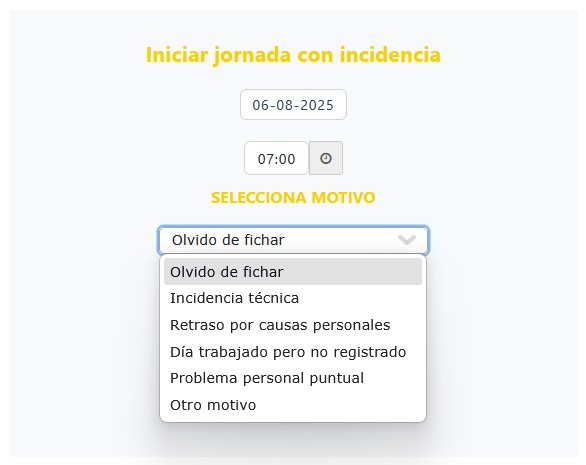
En caso de no realizar el marcaje de inicio o fin en la hora prevista, podremos registrar el marcaje creando una incidencia, indicando la hora real de entrada o salida y el motivo.
El responsable recibirá la solicitud para su validación. Hasta que no se valide la incidencia, las horas no serán contabilizadas como tiempo trabajado.
Opción 2. Incidencia de un día sin marcaje (no se registró ni entrada ni salida)
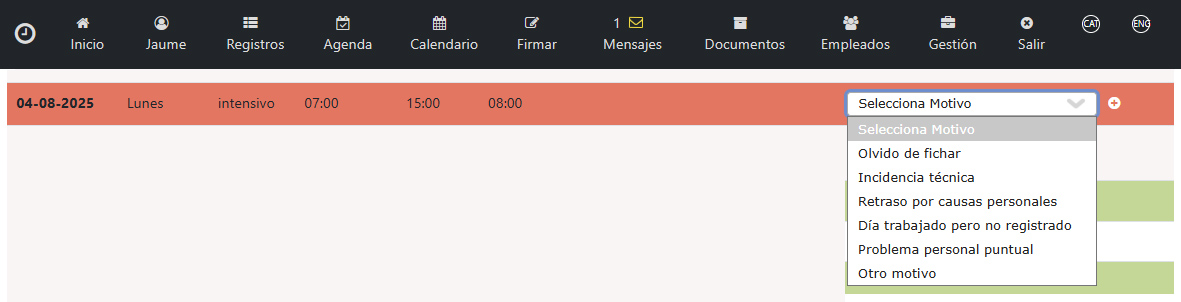
Si en un día determinado no hemos realizado el marcaje de entrada o salida, podemos crear una incidencia indicando la hora correspondiente.
El responsable recibirá la solicitud para su validación y, una vez aprobada, se contabilizarán las horas como trabajadas.
Para crear la incidencia, debemos ir al menú ‘Registros’, seleccionar el motivo en el día sin marcaje y pulsar el botón ‘Añadir’.
Modificar una incidencia
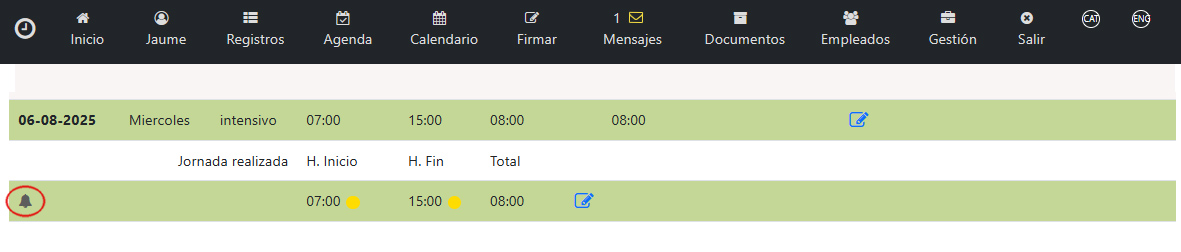
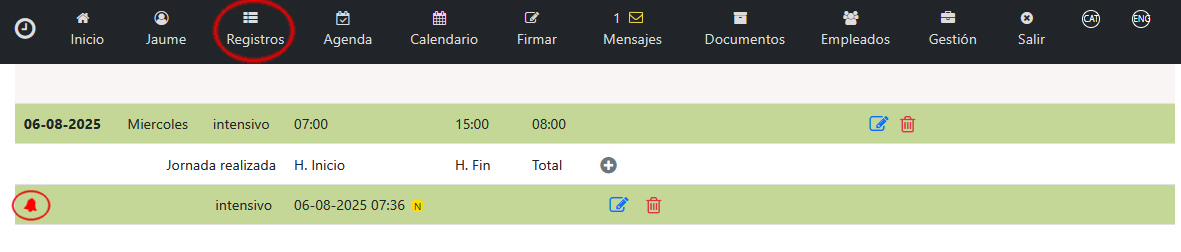
Para modificar una incidencia ya creada, debemos ir al menú «Registros» y buscar el día en el que se encuentra la incidencia.
Veremos una campana de color rojo, que indica que ese marcaje tiene una incidencia abierta.
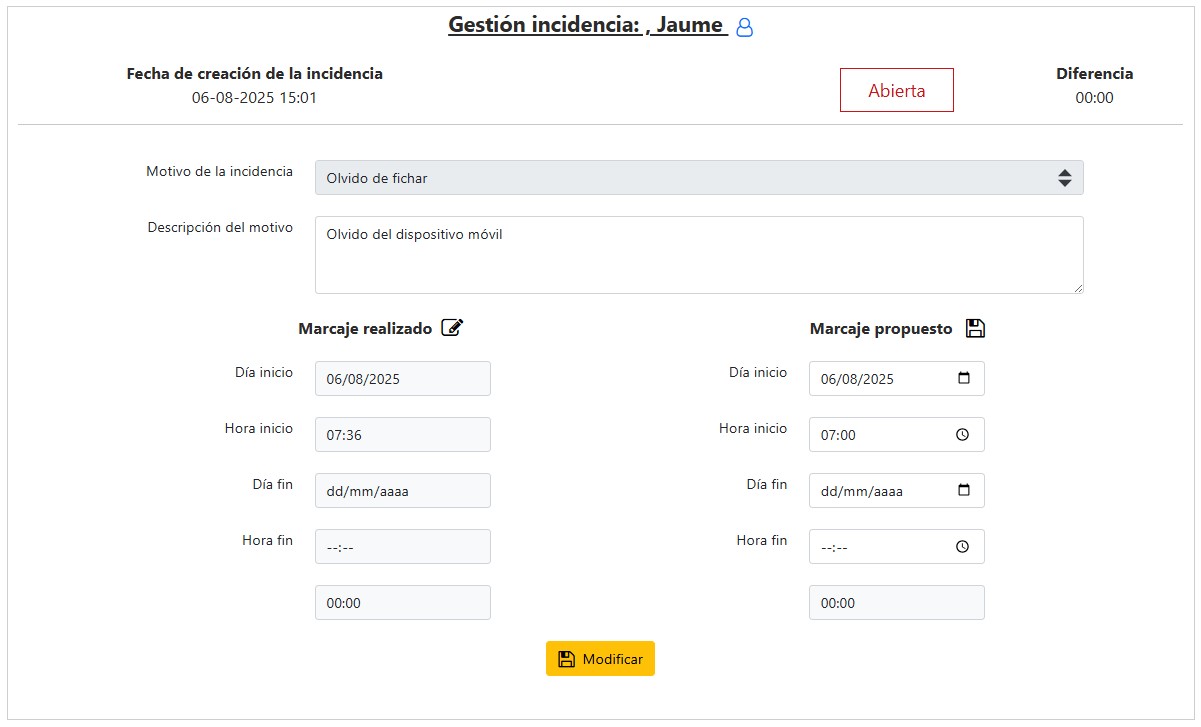
Al pulsar sobre la campana, se abrirá la pantalla con la información de la incidencia, donde podremos realizar las modificaciones necesarias.
Desde la pantalla de gestión de la incidencia podremos:
- Consultar el estado de la solicitud
- Añadir una descripción con el motivo de la incidencia
- Proponer las horas de entrada y salida, que quedarán pendientes de validación por parte del responsable