Guía para subir justificantes
Adjuntar un justificante o permiso a un marcaje
Paso 1. Seleccionar el marcaje al que quieres asociar el documento
Pasos a seguir:
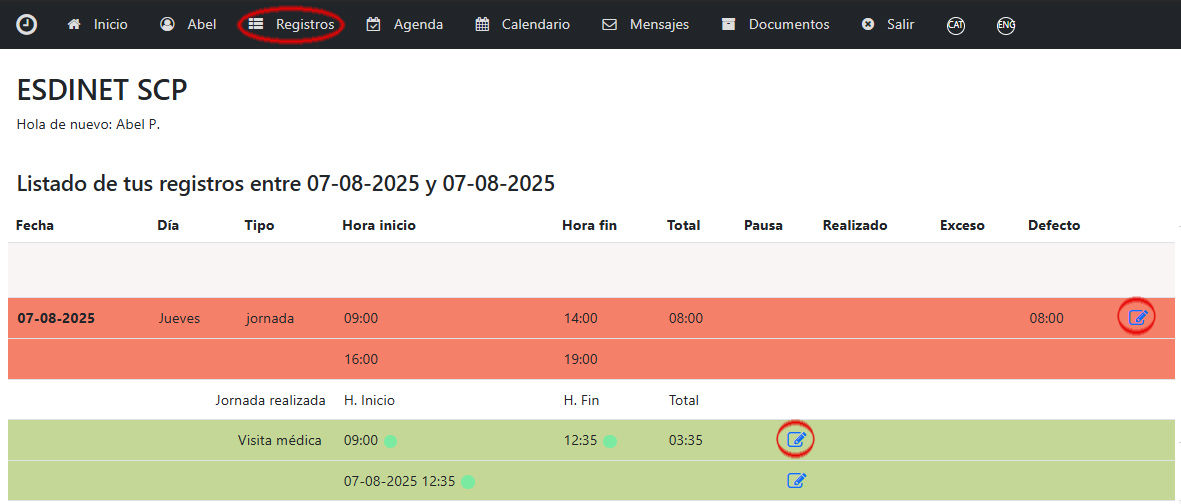
- Accede al menú “Registros” desde tu cuenta en Etempus.
- Busca el día al que quieres asociar el justificante.
- Haz clic en el marcaje del día para abrir el detalle.
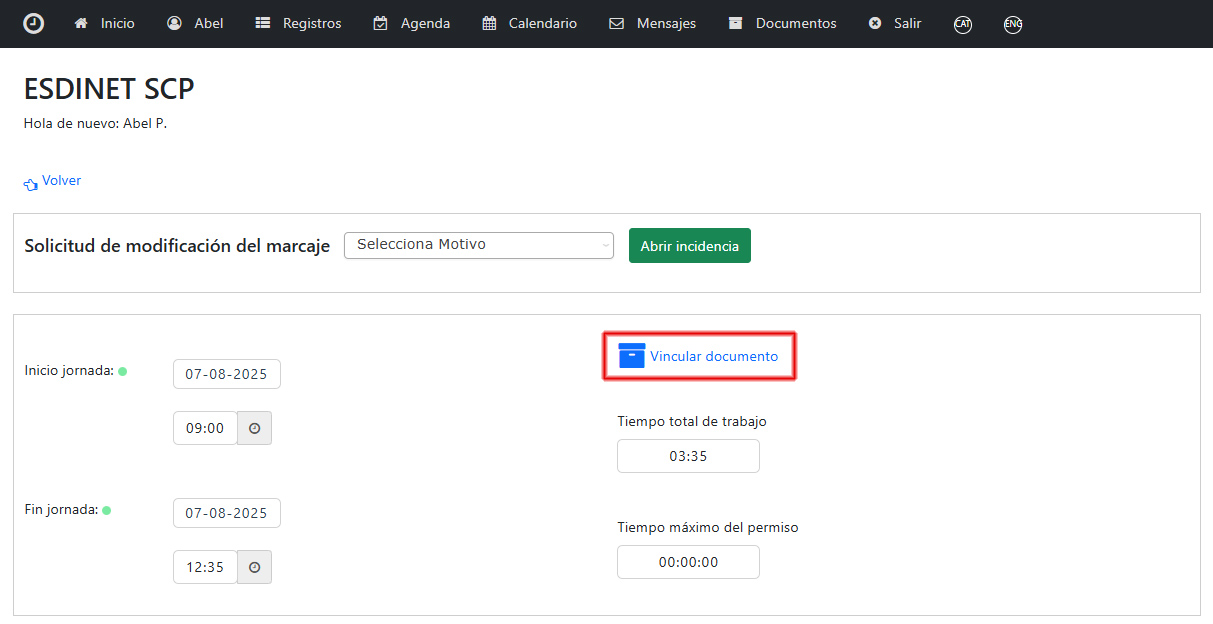
4. Pulsar sobre la opción «Vincular documento«.
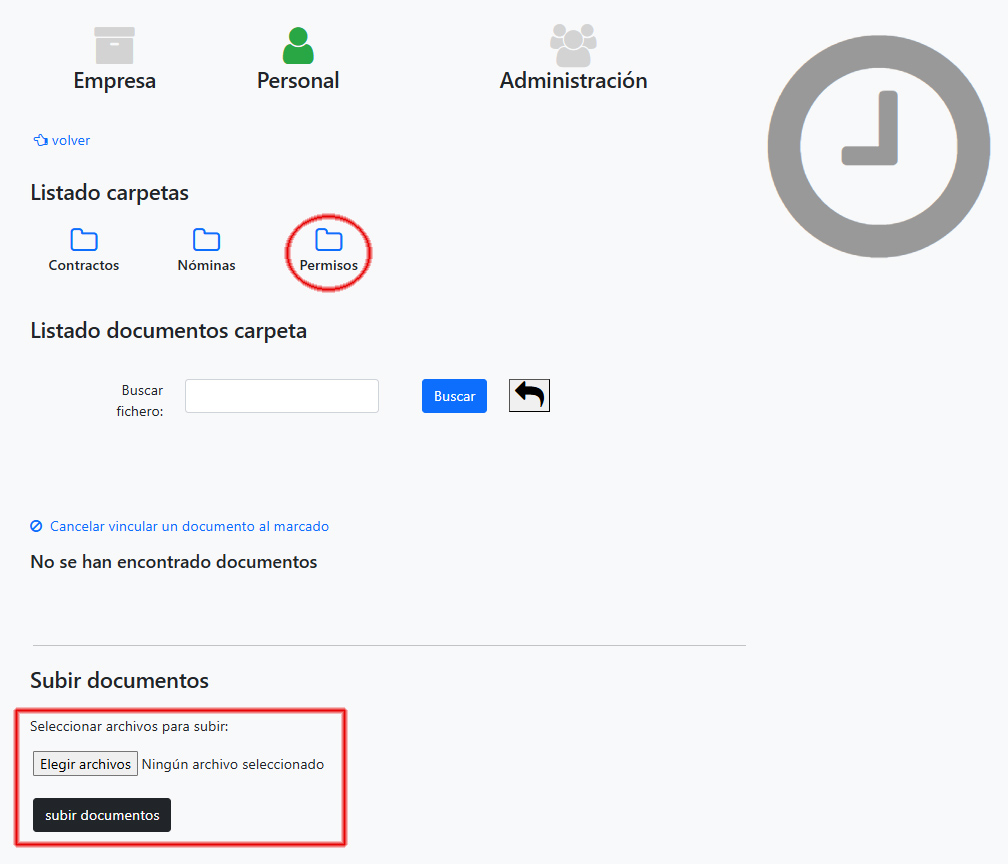
Paso 2. Seleccionar un documento existente o añadir uno nuevo.
Pasos a seguir:
- Selecciona la carpeta donde deseas subir el documento, por ejemplo la carpeta «Permisos» (el nombre puede variar según las carpetas que tengas creadas).
- Pulsa el botón «Elegir archivo» en la parte inferior y selecciona el fichero desde tu dispositivo.
Si estás usando el móvil, también puedes hacer una fotografía en el momento y subirla directamente. - Pulsa el botón «Subir documentos» para adjuntar el archivo.
Paso 3. Vincular el documento al marcaje
Pasos a seguir:
- Pulsar el botón «Vincular documento al marcaje».
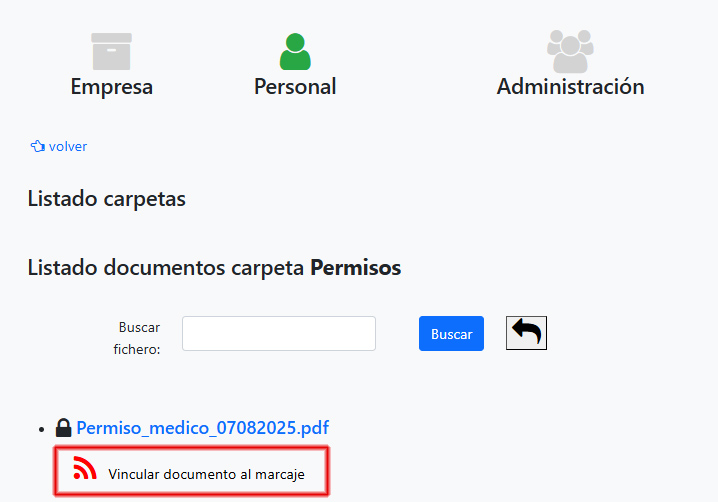
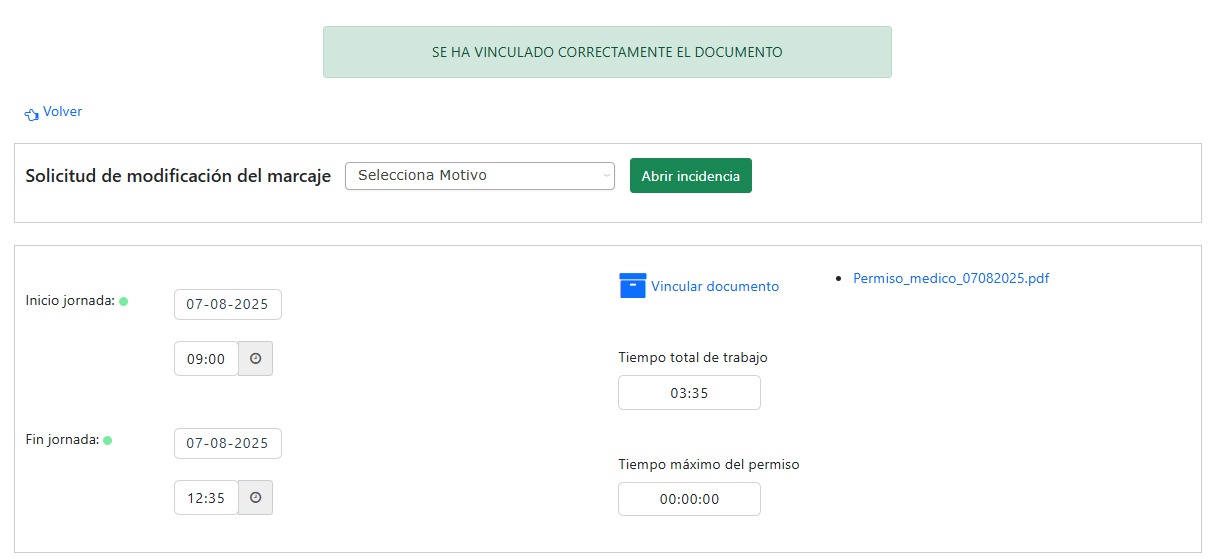
Paso 4. Ver el documento vinculado al marcaje
Para verificar que el documento se ha vinculado correctamente al marcaje, puedes hacerlo desde la pantalla del propio marcaje, donde aparecerá el nombre y el enlace al documento.
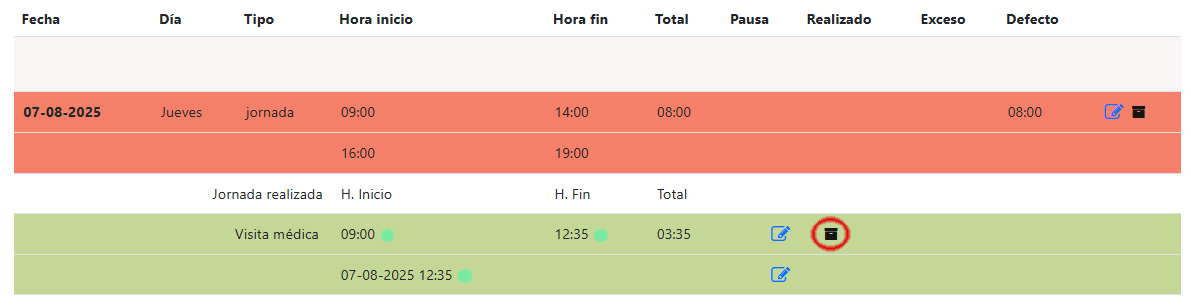
También puedes comprobarlo desde la pantalla de Registros, donde verás un icono en forma de caja en el día correspondiente, indicando que hay un documento adjunto.